

























 EN
EN  CH
CH  AT
AT 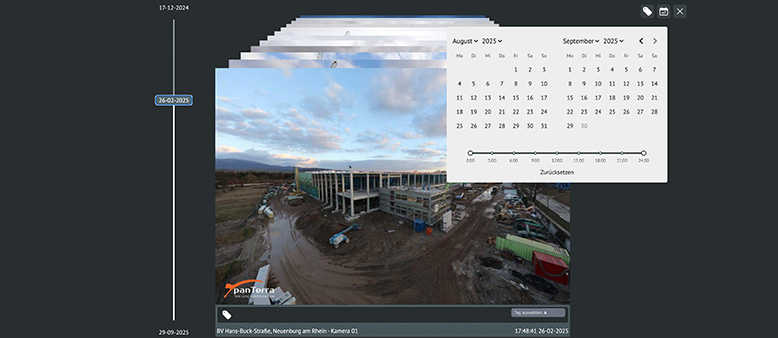
- TIME FACTORY
- Online Portal
panTerra Online Portal – Bildarchiv und Suchfunktion
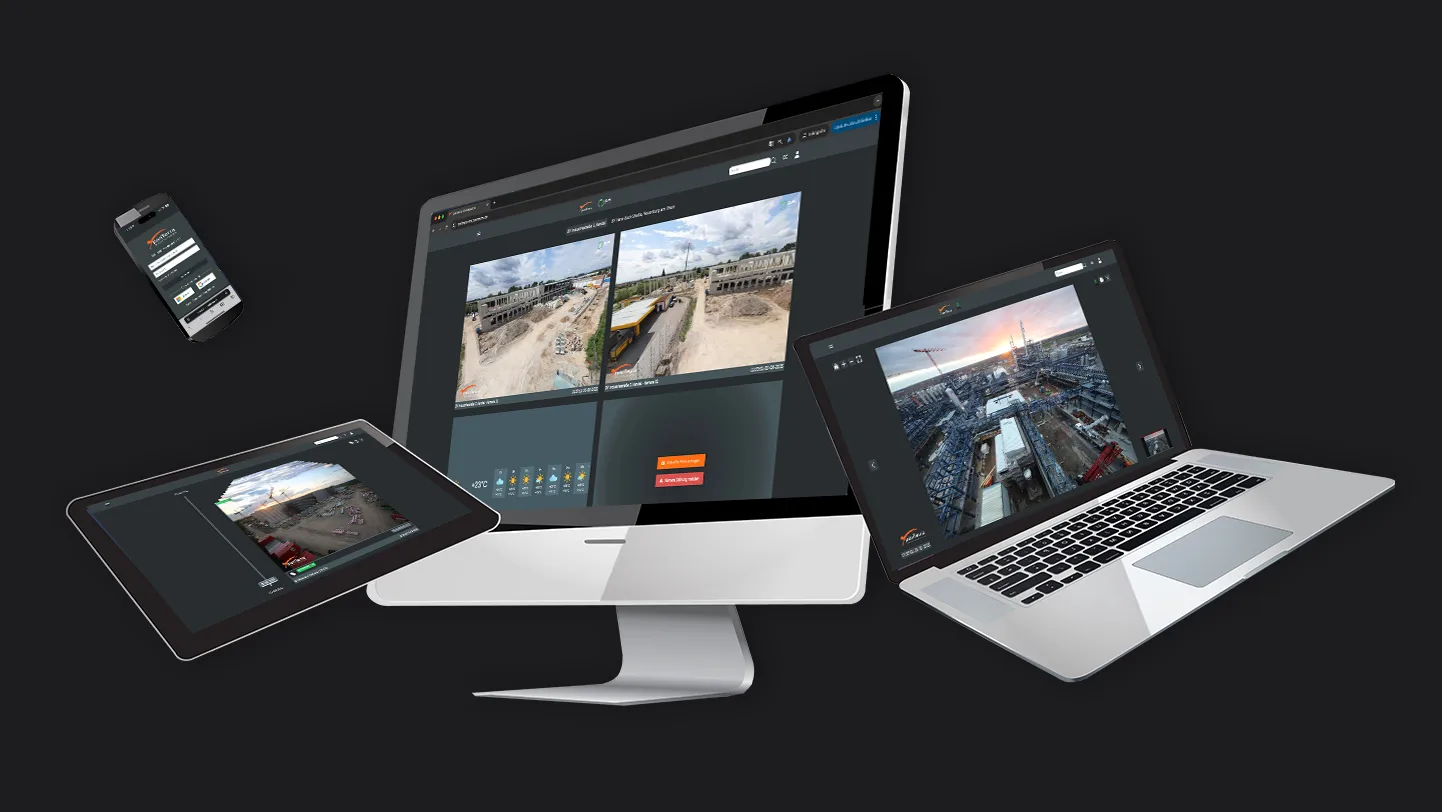
Intuitiv und schnell. Durchstöbern Sie Ihr Bildarchiv mit der leistungsstarken Suche und laden Sie benötigte Dateien in Sekundenschnelle herunter. Je nach Berechtigung sehen Sie einzelne Kameras oder mehrere Projekte im Dashboard.
Inhaltsverzeichnis
Schritt für Schritt Anleitung - Bildarchiv und Suchfunktion
1. Öffnen Sie die Stapelansicht der gewünschten Kamera.
Um das Menu auszuklappen bewegen Sie Ihre Maus auf das Bild, ohne zu klicken A.
- Tipp: Mit Doppelklick in die Kamera Kachel öffnen sie auch die Stapelansicht.
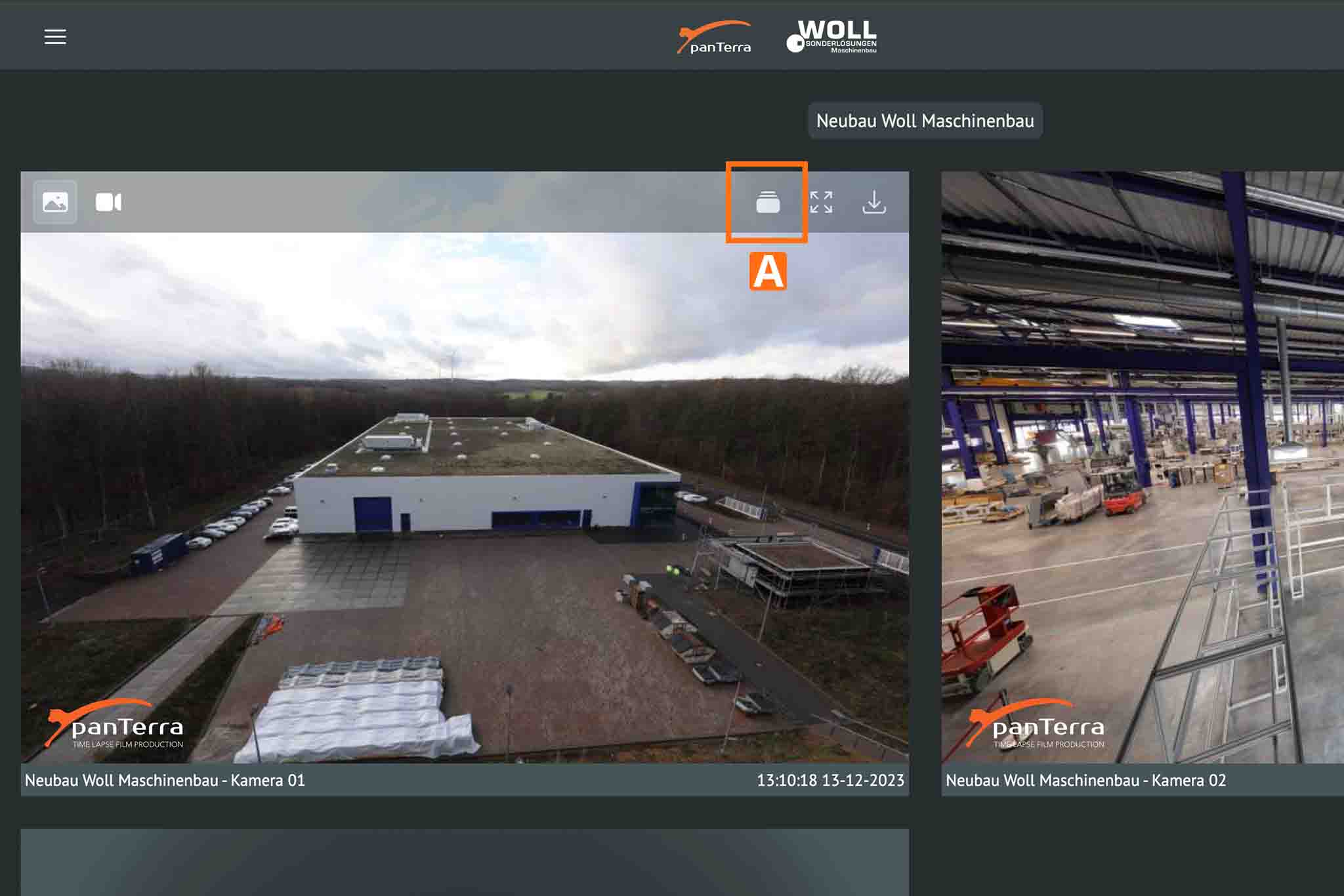
Stapelansicht (Bildarchiv) der gewünschten Kamera öffnen
2. Zum navigieren im Projekt können Sie mit der Maus scrollen, oder den Zeitstrahl B per Klick verschieben.
3. Wenn sie ein spezielles Ereignis oder einen Zeitraum suchen, verwenden sie unsere Kalender Funktion C.
4. Mit der Zoomfunktion das ausgewählte Bild in voller Auflösung ansehen D.
5. Das aktuelle Bild mit der Download Funktion downloaden E.
6. Wechseln Sie in den Videomodus um durch die täglich erstellen Zeitraffer zu navigieren F.

Hier sehen Sie ein kurzes Video zu der Funktion:
Video Ansicht Bildarchiv und Kalender
In diesem Video wird gezeigt, wie Sie das Bildarchiv in der Stapelansicht öffnen, über den Zeitstrahl schnell navigieren und mit der Kalender Funktion gezielt zu einem Datum oder Zeitraum springen. Ideal, um Ereignisse im Projekt in Sekunden zu finden und die passenden Bilder direkt in voller Auflösung anzusehen oder herunterzuladen.
In diesem Video wird gezeigt, wie Sie das Bildarchiv in der Stapelansicht öffnen, über den Zeitstrahl schnell navigieren und mit der Kalender Funktion gezielt zu einem Datum oder Zeitraum springen. Ideal, um Ereignisse im Projekt in Sekunden zu finden und die passenden Bilder direkt in voller Auflösung anzusehen oder herunterzuladen.
Support & Kontakt
Sollten Sie Fragen haben, hilft unser Team gerne weiter: [email protected]